Conexiones de acero
Una conexión se arma desde una plantilla, se le ponen las cargas factorizadas y Nexum la revisa con las fórmulas del código y, en los tipos que lo tienen, con el modelo de elementos finitos (CBFEM). El flujo siempre es el mismo: Nuevo → Diseño → Cargas → Revisión → Reporte. Los tipos y sus revisiones están en Tipos de conexión.
1. Crear la conexión#
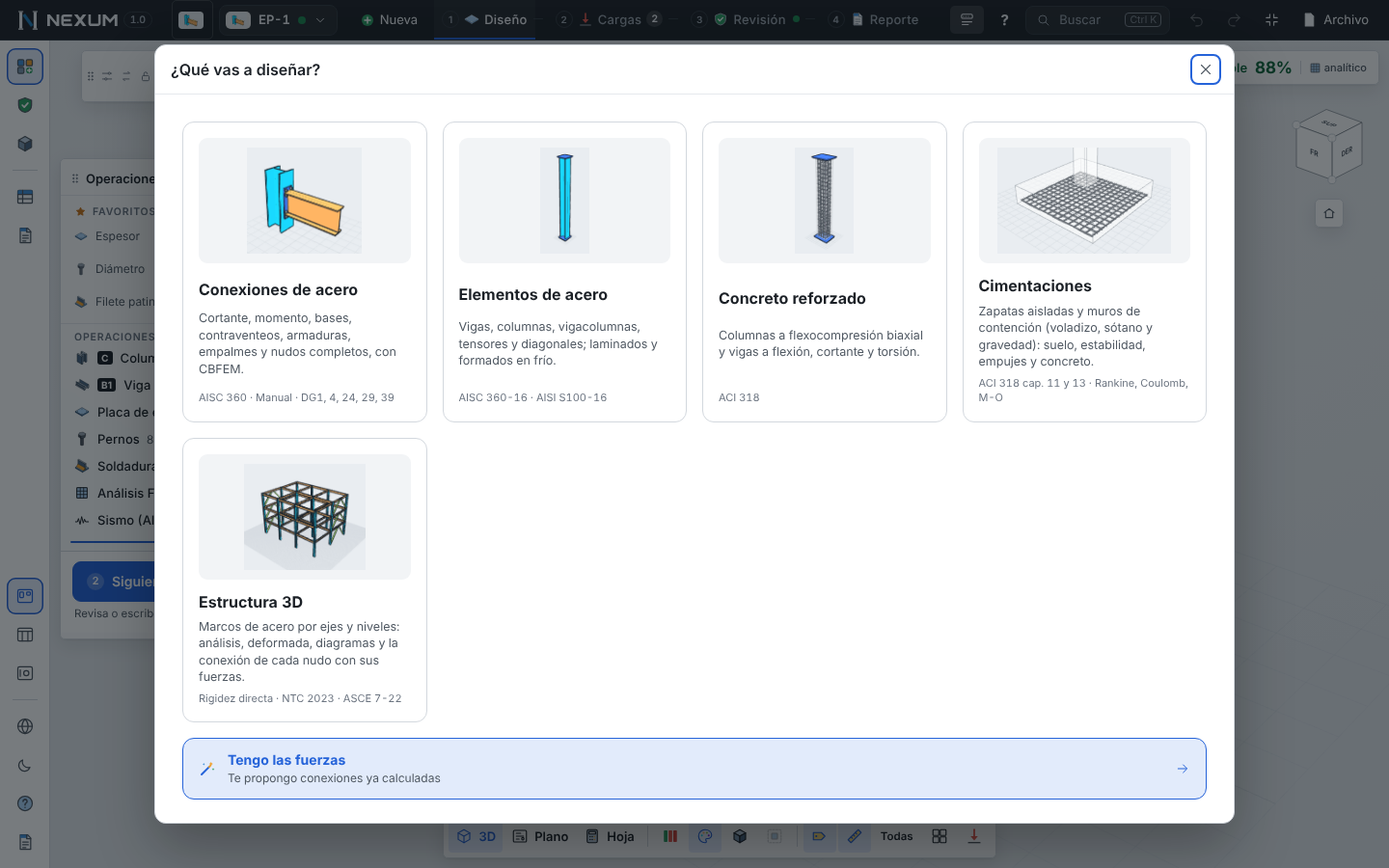
Nuevo (Alt+N) → Conexiones de acero. El asistente tiene cuatro columnas:
- Clase: base de columna, viga a columna, columna con vigas, viga a trabe, empalme, armadura, marco de nave, trabe carril, placas en PTR, colgante, contraventeo, desde cero, mis plantillas.
- Geometría: por ejemplo, al patín, al alma o sobre columna PTR.
- Diseño: placa bandera, ángulos, placa de cortante de extremo, placa de extremo, placas de patín, momento soldado…
- Parámetros: los perfiles y el primer caso de carga.
Todo nace con valor: placa, pernos y soldaduras siguen a los perfiles (filas por el peralte, ancho por el patín, filete por el espesor) y llevan una ƒ chica. Mi última parte de la última de ese diseño; Típica, del ejemplo.
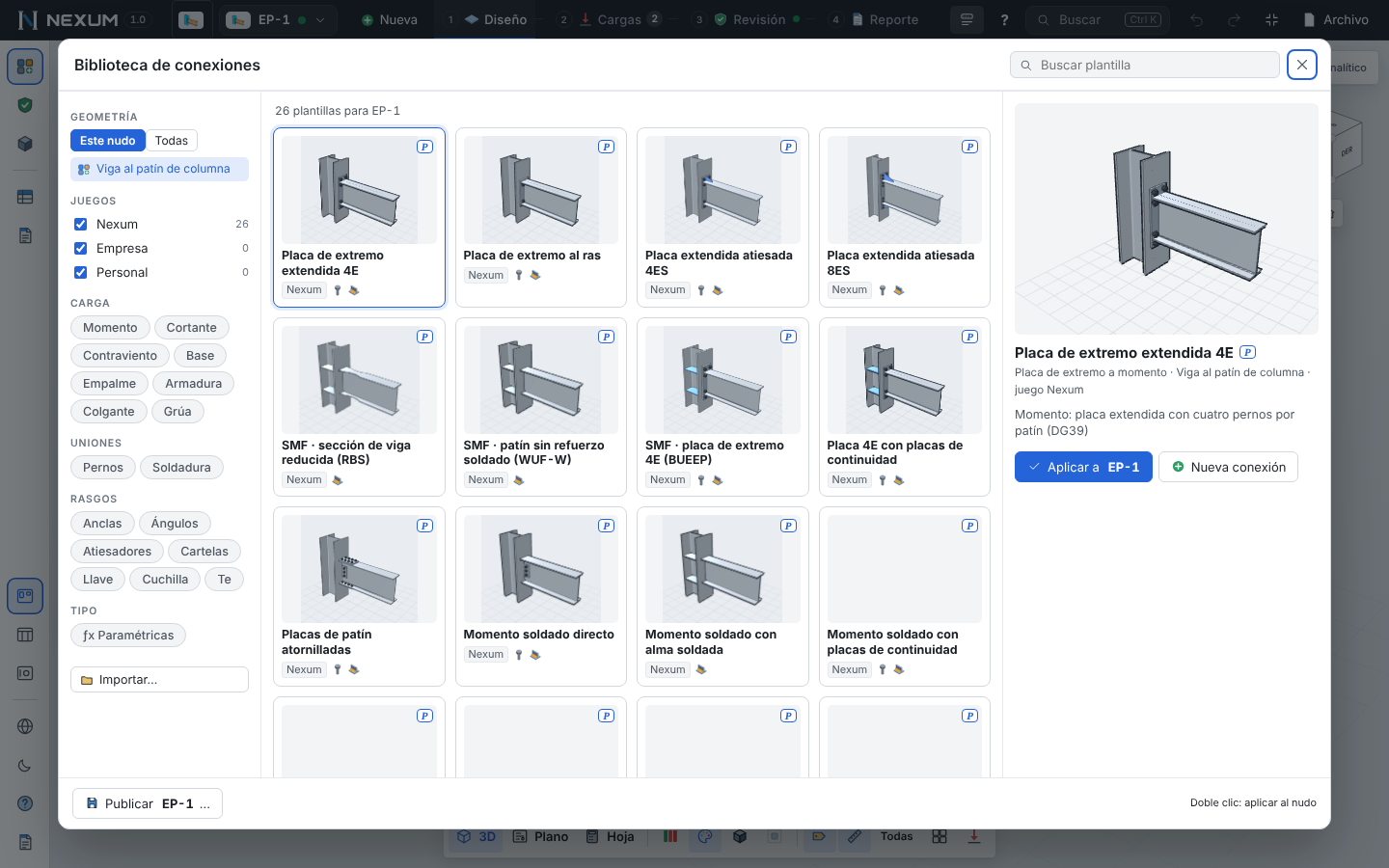
Otras entradas: la Biblioteca (Alt+L, más de 90 conexiones con filtros por carga, uniones y características; Este nudo muestra solo las que encajan con tus miembros) y Tengo las fuerzas en la pantalla de inicio.
2. Diseño#
Miembros#
Primero en Operaciones, con la misma etiqueta que en el modelo: C columna, V1 viga, T trabe, D1 diagonal, CU cuerda. Clic = perfil, acero y posición (ángulo, desfase, excentricidad).
Selector de perfiles: escribe W14x90, 14 90, PTR 6, L4x4 o A572; la lista filtra al instante con sus
propiedades clave, agrupada por familia (W por peralte, PTR cuadrado y rectangular, OC y tubo, ángulos, canales, tes) y
tus recientes arriba. Todo el catálogo AISC v15 (2 091 perfiles); la nomenclatura métrica (IR, PTR, LI) es opción.
Operaciones y el panel de operación#
Cada operación es una parte: una placa, un grupo de pernos, una soldadura, un atiesador. En el árbol: su valor clave, ⚠ con sus avisos (clic = nota y arreglo), un punto de estado y el ojo para ocultarla. Las opcionales (placas de continuidad, refuerzo del alma, llave de cortante…) se suprimen sin borrarlas. El marcador aquí se arrastra para ver el modelo hasta esa operación, como el historial de un CAD.
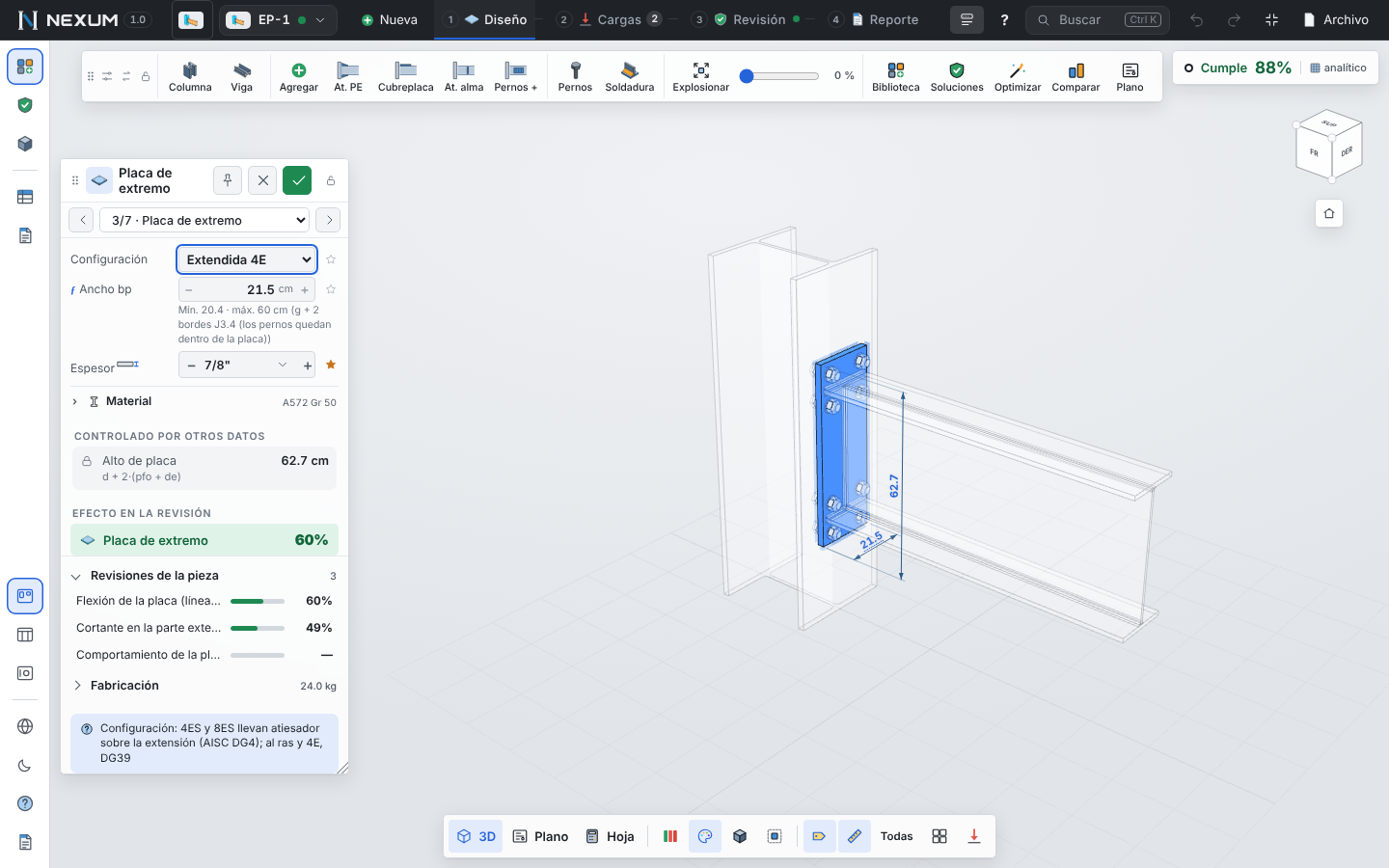
Clic en una operación = panel de operación:
- Propiedades compactas: un dato por renglón; arrastrar a los lados sobre el número o su etiqueta lo cambia en vivo (Mayús = fino) o con − / +. Cada arrastre es un solo paso de deshacer.
- Pictogramas junto a cada dato y mosaicos con dibujo para opciones cortas (tipo de soporte, soldada o atornillada, rosca N/X, agujero, 4E o al ras, contacto). Aceros, electrodo y grado en la sección plegable Material.
- Efecto en vivo: cómo se mueve la revisión que rige mientras escribes (analítico).
- Medidas totales: el alto y ancho de la placa o el largo del ángulo se escriben directo; Nexum mueve el borde y dice si no se puede.
- ✓ / Enter acepta; ✕ / Esc regresa todo lo cambiado en la edición.
- 📌 Fijar (o Mayús+clic en el árbol) deja los datos de esa operación abiertos debajo: varias piezas a la vez.
- Alt+↑ / Alt+↓ pasa a la operación anterior o siguiente.
Límites del código y la geometría: separaciones y bordes (J3.3–J3.5), holgura de llave (Manual Tabla 7-15), lo que cabe en el miembro; los filetes marcan su mínimo J2.4 y su máximo J2.2b. Redondeo de taller «Auto» (≥ 30 cm a 5 cm, menos a 0.5 cm) o fijo 1 / 2.5 / 5 cm (Archivo → Preferencias de taller).
Valores paramétricos (ƒ): si escribes otro valor deja de ser automático (Nexum lo avisa) y ↺ lo regresa. En Modo desarrollador (Archivo) el editor ƒx deja escribir parámetros con expresiones, ligas y reglas, como las plantillas paramétricas de IDEA StatiCa.
Editor de pernos#
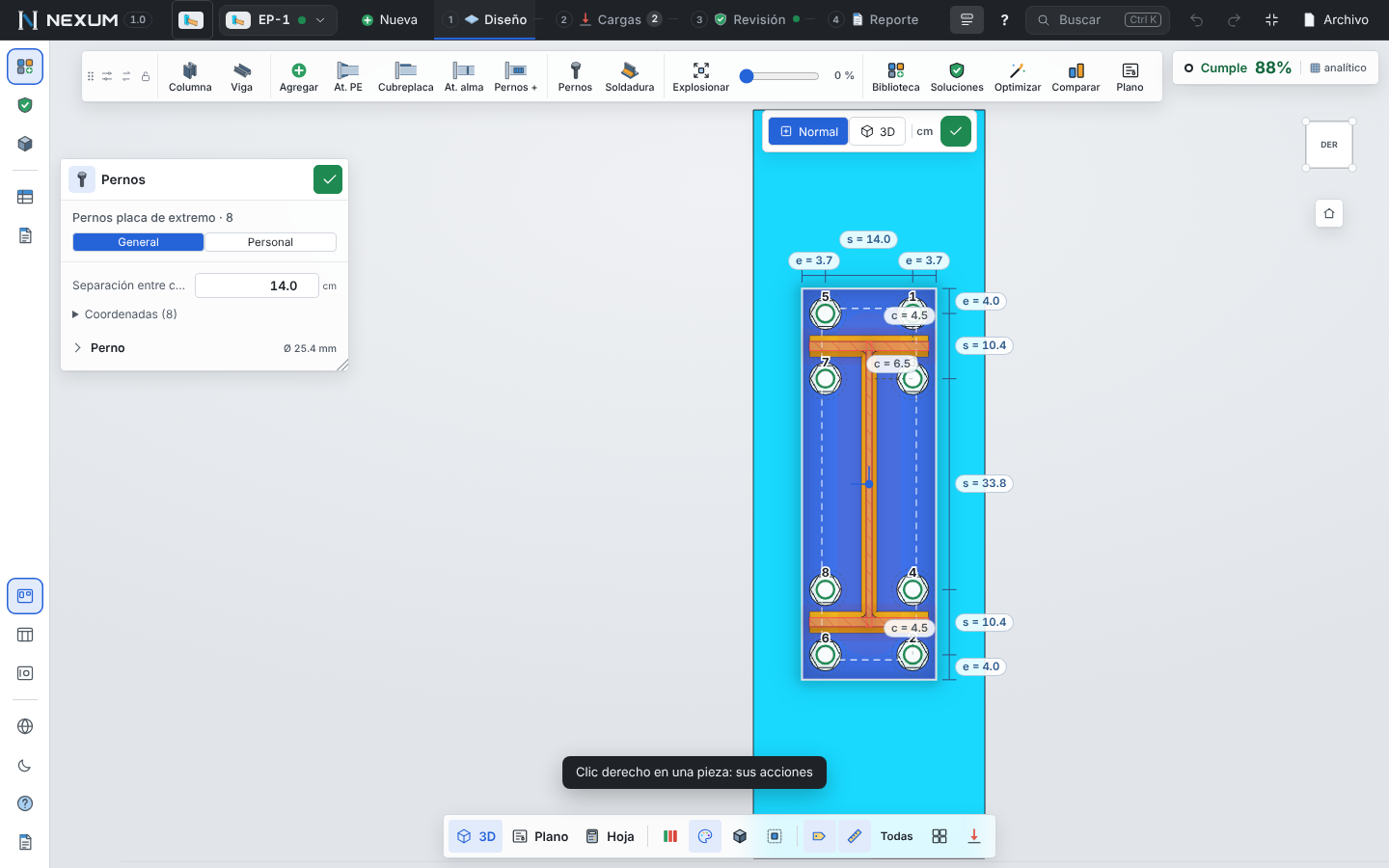
Desde la operación Pernos, su ícono o el halo. El traslape se dibuja sobre la placa en el 3D, en vista normal: contorno, bordes mínimos, zonas prohibidas (patines, alma, soldaduras, holgura de llave), cotas y pernos numerados.
- Clic en una cota la cambia: en General, paso, gramil o centro; en Personal, recorre los pernos del otro lado, todo el grupo o lo aleja de la zona prohibida.
- Tabla de coordenadas, imán y datos del perno (grado — incluidos inoxidables DG41 —, diámetro, rosca, agujero, pretensión).
- N cambia entre la vista normal y 3D; Enter / Esc cierra y la cámara regresa.
Soldaduras#
Tipo (filete o CJP según la junta), tamaño en mm (3 a 16), electrodo y una o dos caras. Ajustar filetes elige el menor permitido que cumple por fuerza, a la resistencia completa del elemento o 5/8·t para comportamiento dúctil.
Uniones soldadas o atornilladas#
Varias interfaces cambian con un clic y Nexum agrega lo que hace falta: placa bandera al soporte (soldada | te atornillada) y al alma (atornillada | filete en C); ángulos al soporte y al alma; placa de nudo al soporte (soldada | dos ángulos atornillados) y a la diagonal PTR (ranurada soldada | placa de cuchilla atornillada).
Piezas agregadas#
El + de Operaciones tiene Operaciones (las opcionales de la plantilla) y Piezas para cualquier conexión: ángulo de asiento o superior, cubreplaca, atiesadores de la columna y del alma de la viga, cartelas de placa base en cualquier cara, atiesadores del soporte, placa libre, abertura (rectangular o circular en el alma de la viga, placa de nudo, alma del soporte o placa base; con DG2) y muñón (perfil W o PTR soldado con fuerza en su punta). Cada pieza se ajusta sola a la conexión, se revisa contra choques (No cumple · Choque, sin %) y entra al CBFEM como cascarón soldado donde toca.
Cambiar el tipo, optimizar y soluciones#
- Conectar a… (clic derecho en un miembro): las plantillas que encajan con el % estimado; conserva miembros, aceros, nombre y cargas.
- Optimizar: utilización objetivo (por ejemplo 90 %) y restricciones en fichas; lista lo que cumple por menor peso, menos pernos o más cerca del objetivo. Respeta las preferencias de taller.
- Soluciones: cuando no cumple, prueba cambios chicos solos y combinados, los ordena por costo y confirma los tres mejores con el FE o el CBFEM antes de llamarlos «cumple». Ver Revisiones.
3. Cargas#
Casos factorizados (LRFD) en la tabla de la ventana Herramientas, o generados con Combinaciones desde cargas de servicio. Ver Cargas y combinaciones.
4. Revisión#
Método: Analítico (siempre), FE de placa (base, bandera, extremo, nudo) o CBFEM 3D (base, bandera, extremo, momento soldado, nudo de armadura con placa, columna con vigas, nudo libre). Automático recalcula al cambiar; si no, F5. Ver Revisiones y resultados.
5. Reporte#
La memoria, el plano de detalle, DXF, PDF y la lista de materiales. Ver Memoria, planos y materiales.
El nudo general y el nudo libre#
- Columna con vigas: una columna continua con hasta cuatro vigas (dos al patín, dos al alma), cada una con su conexión (placa de extremo, bandera, ángulos…), y hasta ocho diagonales con cartela de esquina (UFM). Revisiones de cada sub-conexión (v1., d1.…), la zona de panel con todos los momentos, el refuerzo del alma y el equilibrio del nudo; con CBFEM, el nudo completo en un solo modelo. Columna PTR con placas bandera.
- Nudo libre: un miembro de apoyo y miembros a cualquier ángulo, solo con CBFEM.
Diseño sísmico por capacidad#
Sísmico (Cargas) fija el sistema del proyecto o de la conexión — SMF/IMF/OMF, SCBF/OCBF, EBF, BRBF — con AISC 341-22; Nexum genera los casos «Sismo ·» desde la resistencia esperada de los miembros y agrega el grupo de revisiones sísmicas. Las precalificadas AISC 358-22 (RBS, WUF-W, BUEEP/BSEEP, BFP) se revisan con Mpr, Vh y Mf en la cara de la columna.