La interfaz
El modelo 3D ocupa la pantalla y lo demás flota encima. Una regla manda: un dato, un lugar; el 3D manda. Una placa se edita donde está, un resultado se lee en su pieza, y la cámara no se mueve si no se lo pides.
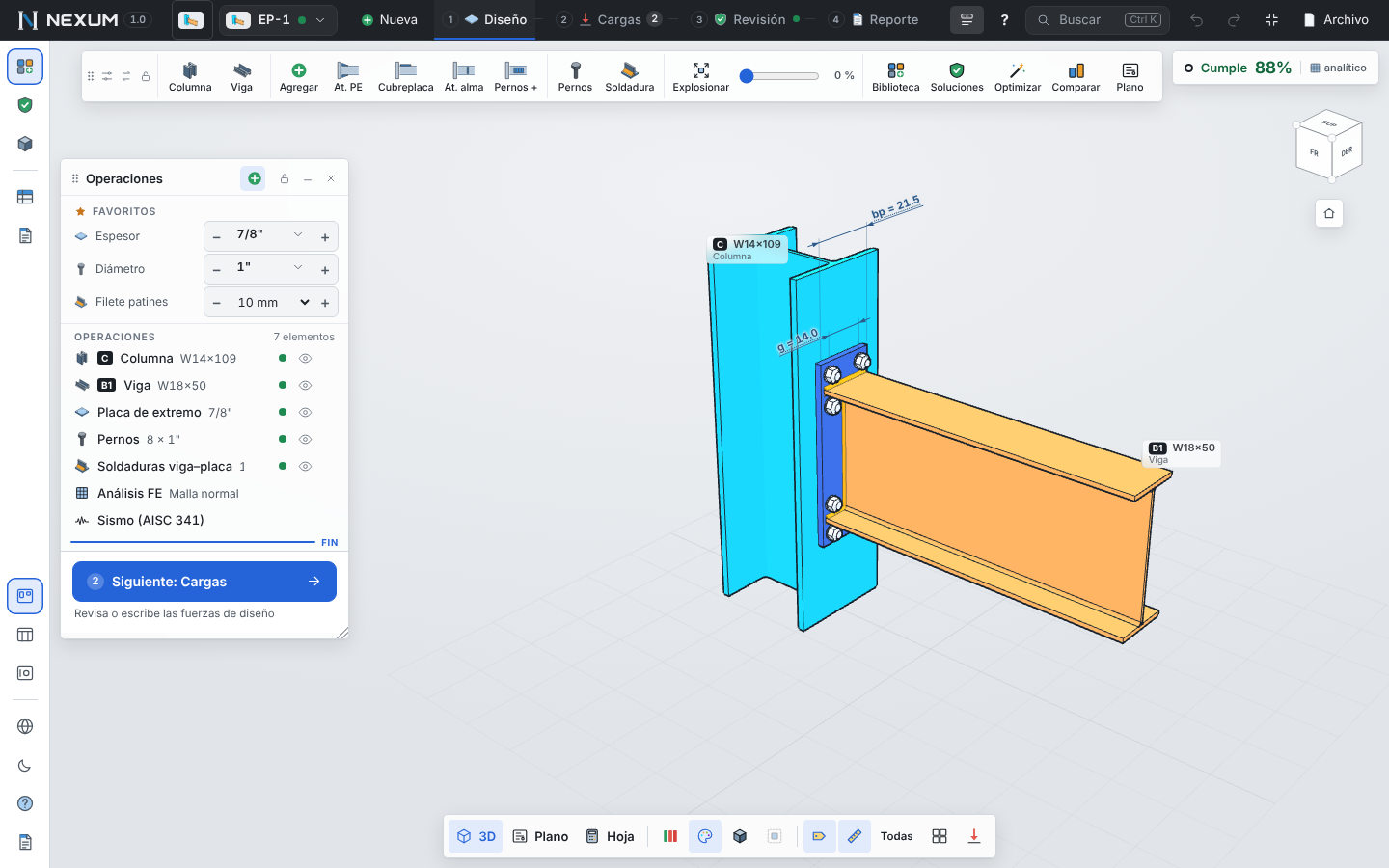
Barra superior#
- Selector de conexión ▾: las conexiones del proyecto con su % y si su FE está al día; Nueva, Duplicar, Guardar en mis plantillas, Borrar, Renombrar, el Tablero del proyecto y las marcas de la estructura que la usan (B-12…).
- Módulo: el botón del módulo abierto regresa a las tarjetas de módulos.
- Las cuatro etapas: Diseño → Cargas → Revisión → Reporte (Alt+1…4); ✓ en las pasadas.
- Barra de herramientas sí/no, ? (ayuda en pantalla), Buscar Ctrl+K, deshacer / rehacer, ocultar interfaz (Ctrl+\) y Archivo.
Barra de herramientas#
Una fila de íconos con lo de la etapa. Al pasar el cursor sale su nombre; ? los muestra todos.
| Etapa | Herramientas |
|---|---|
| Diseño | Miembros, agregar piezas, pernos, soldaduras, biblioteca, soluciones, optimizar, comparar, plano |
| Cargas | Caso nuevo, duplicar, pegar de Excel, combinaciones, sísmico, caso a un % de la capacidad, tabla, equilibrio, cuerpo libre, convención de signos |
| Revisión | Método (analítico / FE / CBFEM 3D), calcular (F5) y automático, resultados FE, estudios y el caso |
| Reporte | Breve o detallado, fórmulas, imprimir / PDF, plano DXF, copiar texto, reporte del proyecto |
Ventanas#
| Ventana | Qué tiene |
|---|---|
| Operaciones | El árbol de la conexión: miembros (C, V1, D1…) y operaciones con su valor en línea. Clic = editar. |
| Revisiones | Veredicto, fichas por grupo, la lista qué · barra · % y el detalle de cada revisión. |
| Herramientas | Tabla de cargas, tabla de revisiones, pernos, soldaduras, capacidad, rigidez, comparar, equilibrio, vistas, fabricación y mensajes. |
| Vista y selección | Sólido / transparente / alambre, color por pieza o por estado, aislar, cotas, nombres, cargas, explosión, cámara. |
Cada ventana se toma de su agarradera ⋮⋮. Cerca de un borde se acopla como columna (varias se apilan); en otro lugar flota. 🔒 la bloquea, _ la pliega, × la cierra y la esquina cambia su tamaño. Las flotantes no se enciman. Abajo del riel izquierdo: Lienzo libre, Acoplado (como CAD), Enfoque y Mía (lo que tú acomodaste).
Una cosa a la vez#
Diseño abre Operaciones, cotas y nombres; Cargas, la tabla y las flechas; Revisión, la ventana Revisiones sin cotas. Mientras editas una operación, Revisiones se hace a un lado: el efecto en vivo sale en el mismo panel.
Estado#
Arriba a la derecha: Cumple / Revisar / No cumple con el % de lo que rige, el avance del FE y ⚠ con el número de avisos. Al pasar el cursor despliega la fuente y el caso, las cuatro revisiones que rigen (clic: la abre) y los avisos con su arreglo. Un solo código de color: verde cumple, naranja arriba de 95 %, rojo arriba de 100 %; gris = sin calcular o no aplica.
El modelo 3D#
- Cubo de vistas: clic en una cara o esquina; arrastrar el cubo gira el modelo; las flechas giran 15° (Mayús = 5°); la casa regresa a la vista inicial.
- Ratón: izquierdo gira, derecho desplaza, rueda acerca.
- Cotas ligadas a un dato son cápsulas: clic = escribir el valor, arrastrar = cambiarlo en vivo.
- Fuerzas como vectores con símbolo, valor y unidad; momentos como arcos en su plano.
- Símbolos de soldadura AWS A2.4 en las vistas ortogonales.
- Halo (clic derecho o mantener presionado): ocho acciones fijas — Editar, Soldadura, Pernos, Agregar pieza, Ocultar, Aislar, Conectar a…, Revisiones. Doble clic: vista de la pieza sola con sus revisiones.
- Barra de la pieza elegida: junto a la pieza (nunca encima) con su nombre, % y sus 2–3 datos clave editables.
En el teléfono#
Abajo de 760 px las ventanas son hojas abajo y la barra una tira arriba; todo funciona igual, sin arrastre.